Двери в интернет – роутер (маршрутизатор) – могут подключить и настроить сами провайдеры, а можно обратиться к другим специалистам за отдельную плату. Но знать, как настроить вай-фай роутер, полезнее самому. А еще лучше уметь это делать на практике. Предлагаем краткую и полезную инструкцию, как самостоятельно настроить роутер.
Что приготовить для подключения:
- роутер (для подключения большого количества гаджетов лучше выбрать роутер с несколькими антеннами)
- блок питания (обычно идет в комплекте с роутером)
- кабель Ethernet (подходящий к порту WAN – «интернет»)
- ноутбук или стационарный компьютер
Инструкция для подключения
- Выбрать место для маршрутизатора (лучше повыше и в центре квартиры)
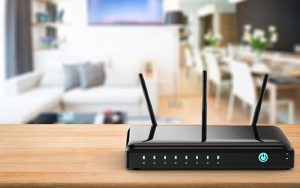
- Подключить роутер к питанию и к кабелю Ethernet; привести антенны в вертикальное положение
- Сфотографировать наклейку роутера (чтобы не вертеть его много раз при подключении)
- В списке доступных сетей выбрать SSID (идентификатор беспроводной сети), указанный на наклейке – это название сети Wi-Fi
- Введите пароль – Key (ключ беспроводной сети)
- Если нет предложения ввести пароль, нажать правой кнопкой мыши и выбрать пункт забыть (сеть), после чего подключаться снова. Если сеть и ключ не подходят, сбросить роутер до заводских настроек.
- Когда роутер подключен, открыть любой браузер, в адресной строке указать IP-адрес с наклейки (например, 192.168.0.1.)
- В форму для входа ввести логин и пароль с наклейки (Login, Password)
Далее универсальные советы заканчиваются, потому что каждая серия роутеров имеет свою навигацию в интерфейсе и работать придется интуитивно.
- Воспользуйтесь «быстрой настройкой» (Quick Setup или Smart Setup). Можно поискать в разделе WAN
- Заполняйте предложенные формы. Тип подключения зависит от вашего провайдера, IP-адрес и шлюзы обычно указаны в договоре с провайдером (или можно позвонить в техподдержку провайдера)
- Откажитесь от предложения клонировать MAC-адрес
- Новое имя и ключ сети можете выбрать любое на свой вкус
- После завершения настройки надо дать роутеру время на обновление, затем подключитесь к Wi-Fi с мобильного устройства.